動画編集をしていると「ここだけ隠したい!」「顔だけモザイクをかけたい」と感じる場面は意外と多いですよね!
スマホアプリのCapCutなら、無料でもかなり柔軟にモザイク編集ができるのですが、やり方が少し分かりづらくてつまずきやすいポイントでもあります。
cupcatモザイク処理
Screenshot「CapCutでモザイクをかけてみたけれど、思った位置と違う」「丸くしたいのに四角でしか出ない」
──そんな小さなストレスが積み重なると、編集作業自体が嫌になってしまいます。
私自身、過去に子どものスポ少の動画編集をしている時、他校の子どもをSNSにUPしてはいけないので、モザイクをかけるのですが、
なかなかうまくできずに、結局Canvaでモザイク処理してからCapCut・・・
というとても面倒くさいことをしていました。
「あ〜〜、めちゃくちゃ時間かかっちゃったし、もう動画編集するの面倒だなあ・・・」なんて、足が遠のいてしまったひとり。
本記事では、スマホ版CapCutを使って、モザイクの形・範囲・動き方を自由にコントロールするための基本的な考え方と操作手順をまとめました。
これからCapCutでモザイクを使いこなしたい人向けや、基本から応用まで分かりやすく知りたい方は、ぜひ最後までご覧くださいね!
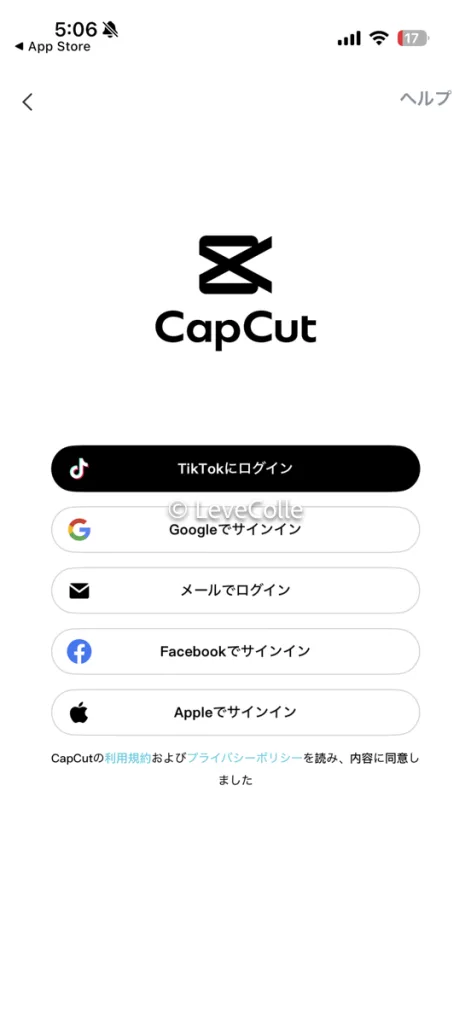
初めての方は、まずはインストール→アカウント作成してくださいね。
動画全体にモザイクをかける方法
1:CapCutアプリを開き、「新しいプロジェクト」から動画を追加します。
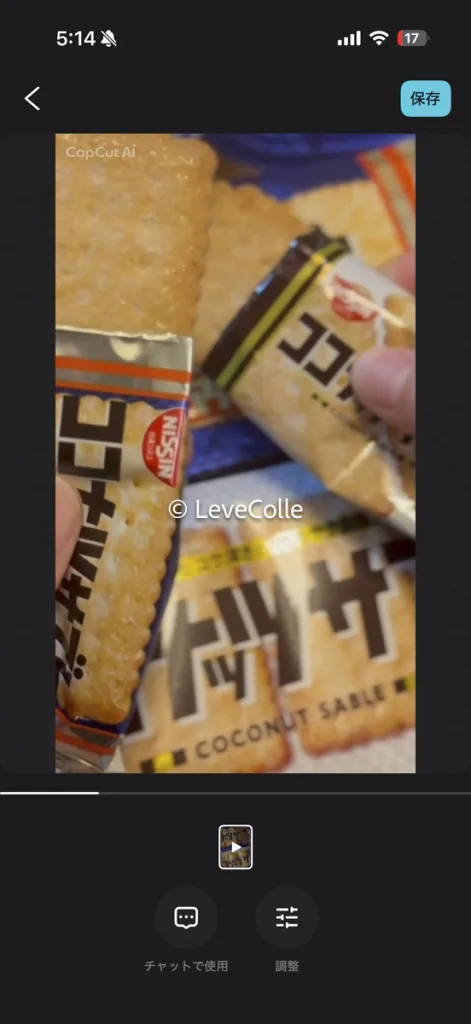
cupcut動画編集
2:タイムライン下部のメニューから「エフェクト」→「動画エフェクト」を選びます。
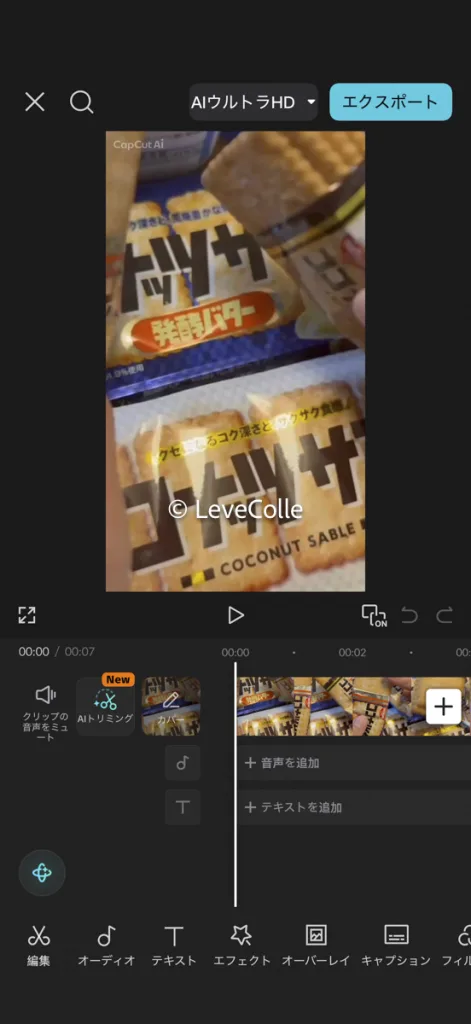
cupcut動画編集
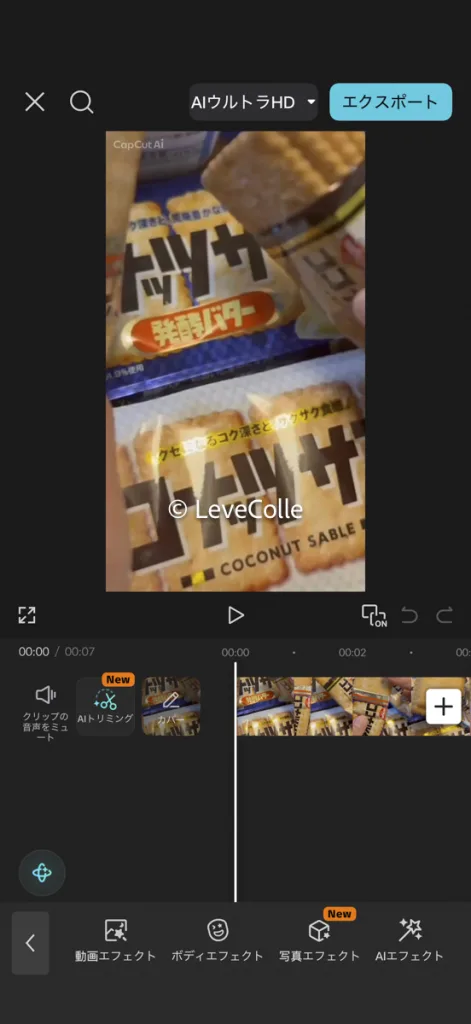
cupcut動画編集エフェクト
3:一覧から「モザイク」または「ぼかし」系のエフェクトを選んで動画に適用します。
検索すると早いですよ!
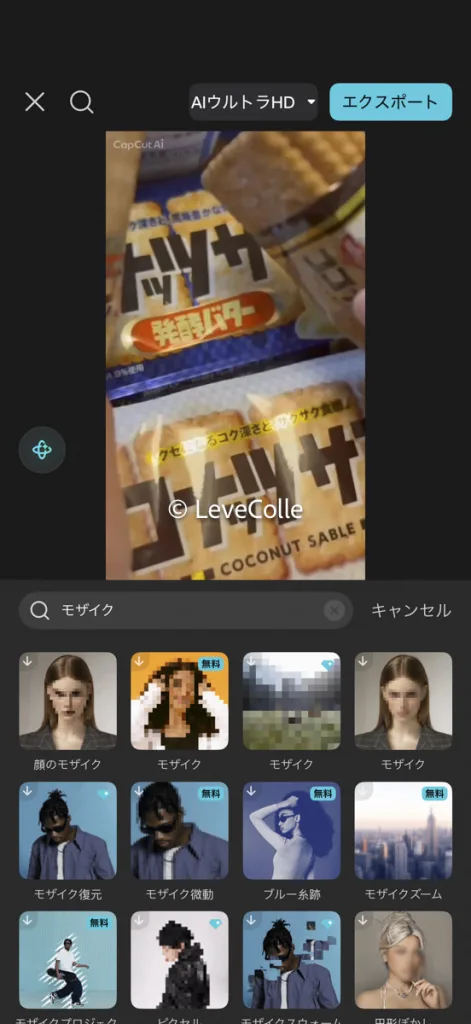
CUPCATモザイクぼかし
4:エフェクトのバーの長さをドラッグして、モザイクをかけたい時間だけ重ねます。
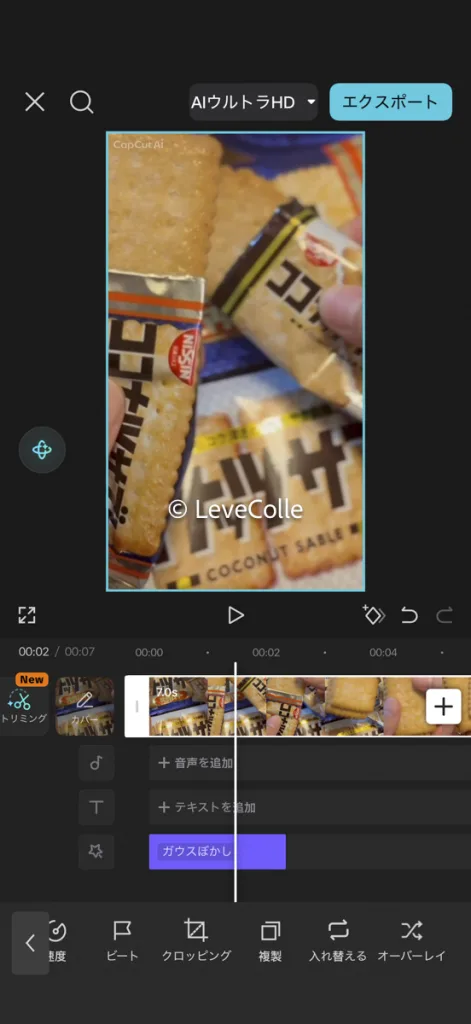
CUPCATモザイクぼかし
5:強さや種類が調整できるので、好みの見え方になるように調整します。
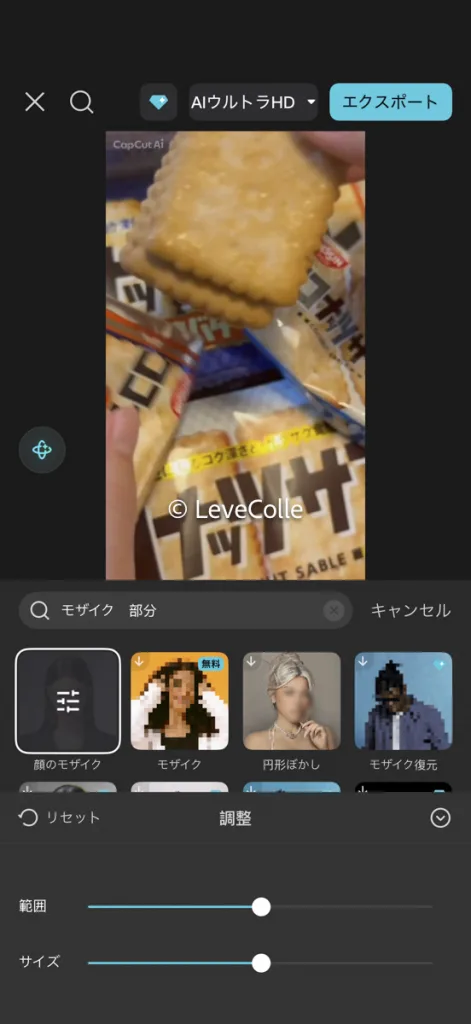
CUPCATモザイクぼかし
画面の一部だけにモザイクをかける方法(部分モザイク)
1:モザイクをかけたい動画をプロジェクトに追加します。
2:動画クリップを選択し、「コピー」または「複製」で同じ動画をもう1つ作ります。
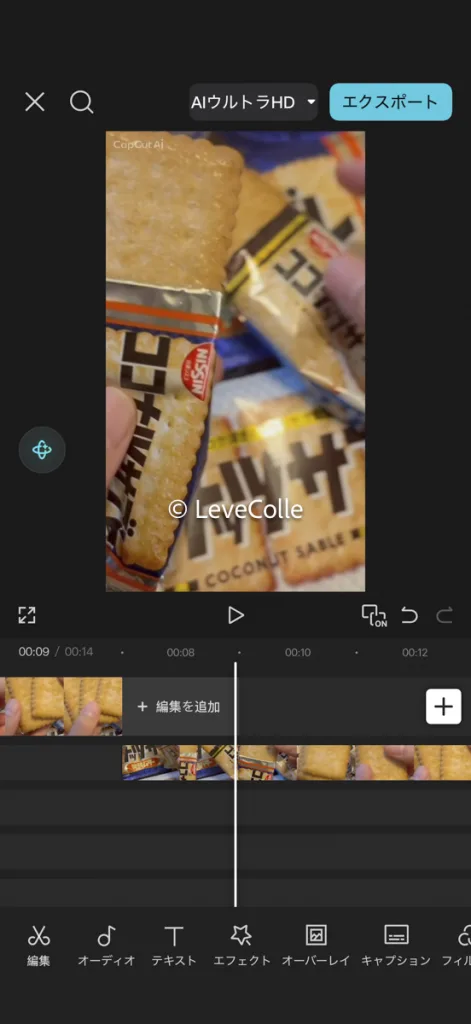
CUPCAT部分モザイクぼかし複製
3:片方を「オーバーレイ」か上のレイヤーに移動し、2レイヤー重なった状態にします。
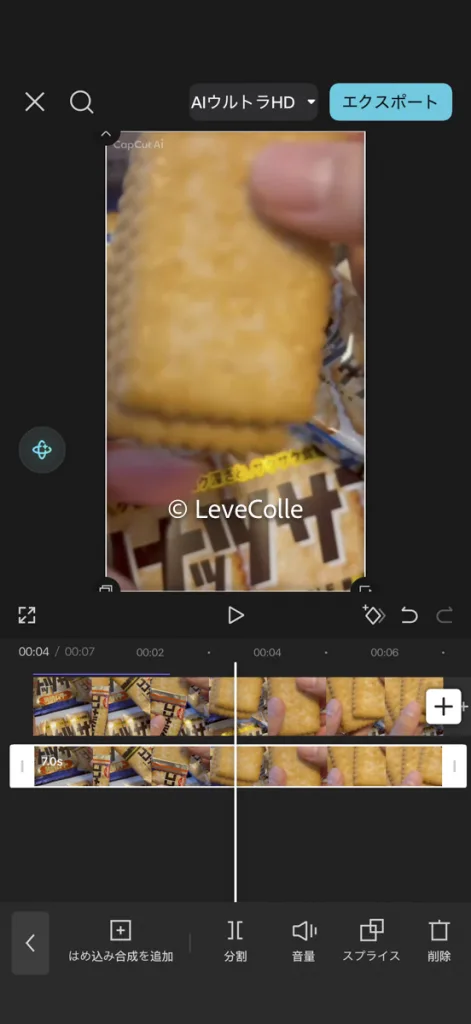
CUPCAT部分モザイクぼかし複製
4:上のレイヤーの動画に「エフェクト」からモザイク(またはぼかし)を適用します。
5:モザイクをかけたレイヤーを選択し、「マスク」から「円」や「長方形」を選びます。
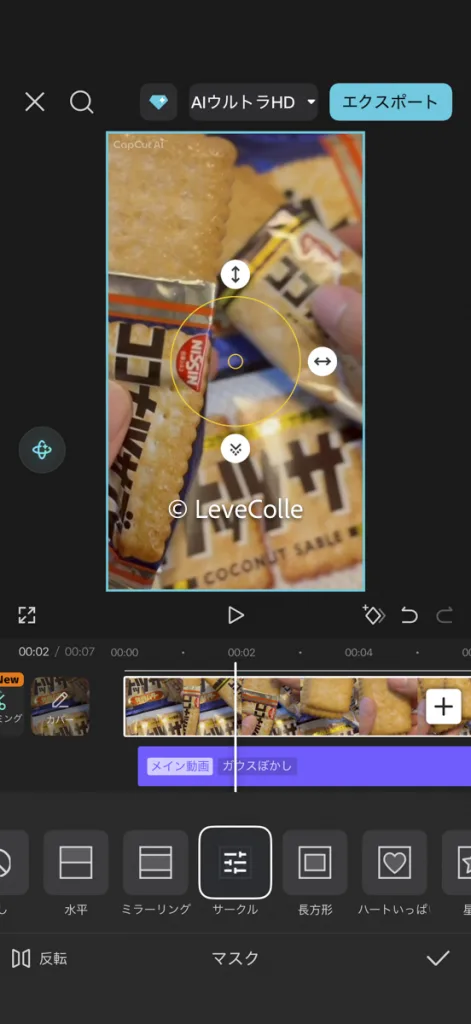
CUPCAT部分モザイクぼかし複製
6:マスクのサイズと位置を調整し、隠したい部分(顔・看板など)だけにモザイクがかかるようにします。
7:必要な区間だけモザイクを出したい場合は、モザイクレイヤーの長さを調整します。
使い分けの目安
シーンによって使い分けるといいですよ!
例えば・・・
全体モザイク:画面全体を一時的に隠したい・個人情報が多いシーンを丸ごと隠したいとき。
部分モザイク:人の顔や車のナンバー、看板など、一部だけ見せたくないものがあるとき。
CapCutスマホ版で顔にだけ追従モザイクをかける方法
CapCutスマホ版では、顔にだけモザイクをかけて、動きに合わせて追従させる編集ができます。
やり方は大きく分けて、トラッキング機能を使う方法と、キーフレームで手動調整する方法があります。
方法1:トラッキング機能で顔に追従させる
- CapCutで新しいプロジェクトを作成し、編集したい動画を読み込みます。
- 顔を隠したい位置に、モザイク素材やぼかし用の素材を追加します。
- モザイクのサイズと位置を、顔が隠れるように調整します。
- モザイク素材を選択し、「トラッキング」をタップします。
- 黄色い枠や指定範囲を、追従させたい顔に合わせてトラッキングを開始します。
- 処理が終わったら再生して、顔に自然に追従しているか確認します。
この方法は、顔の動きが比較的わかりやすい動画なら、手動調整より早く仕上げやすいです。
方法2:キーフレームで手動追従させる
- 動画を読み込み、顔にかけるモザイクやぼかしを配置します。
- 開始位置で、顔の上にモザイクを合わせた状態でキーフレームを打ちます。
- タイムラインを少し進め、顔の動きに合わせてモザイクの位置を動かします。
- 位置を変えるたびにキーフレームが追加されるので、必要な箇所を少しずつ調整します。
- 再生しながらズレた部分を見つけて、キーフレームを追加して微調整します。
この方法は少し手間がかかりますが、自動追従が外れやすい場面でも細かく合わせやすいです。
うまくいかないときのコツ
顔が小さすぎる動画は、先に拡大して作業すると合わせやすくなりますよ。
特に、顔の向きが急に変わる場面や、背景が複雑な場面では自動追従が外れやすいです。
その場合は、トラッキング後にキーフレームで補正すると安定しやすいです。
顔だけを切り抜いて上レイヤーにモザイクをかける方法も、無料版での代替手段としておすすめです。
使い分けの目安
素早く仕上げたいとき:トラッキング機能を使う。
ズレを細かく直したいとき:キーフレームで手動調整する。
無料版で工夫したいとき:オーバーレイや切り抜きを組み合わせる方法も有効です。
CapCutでモザイクの形を丸や四角に変える方法
基本の流れ
丸や四角に変える手順
他の形や背景モザイクに応用
CapCutのマスクには、丸・四角のほかにハートや星などが用意されている場合もあり、同じように選ぶだけでその形のモザイクになります。
マスク画面の「反転」を使うと、選んだ形の外側だけをモザイクにすることもでき、背景だけモザイクにしたいときに便利です。
スマホ版なら、モザイクをかけたクリップに「マスク」を使えば、丸や四角に変えられますよ!
やり方(How to)
-
動画をCapCutに入れ、同じ動画を「オーバーレイ」または「はめ込み合成」で重ねます。
-
上に重ねた動画に「エフェクト」→「動画エフェクト」→「ベーシック」で「モザイク」または「ぼかし」をかけます。
-
モザイクをかけた上側のクリップを選び、「マスク」を開きます。
-
形の一覧から「サークル」を選ぶと丸、「長方形」を選ぶと四角にできます。
-
画面上で指を使って、位置移動や拡大縮小をして、隠したい場所に合わせます。
補足
-
マスクには丸と四角のほか、ハートや星型などもあります。
-
境界を自然にしたいときは、マスクの羽根やぼかし量を少し上げると馴染みやすいです。
-
動く顔に合わせたい場合は、そのあとキーフレームで位置を少しずつ調整すると追従できます。
つまずきやすい点は?
「マスク」が出ないときは、メニューを横にスワイプすると見つかることがあります。
モザイクはメイン動画ではなく、上に重ねた動画側にかけると部分モザイクにしやすい。
「反転」を使うと、丸や四角の内側ではなく外側だけをぼかすこともできます。
モザイクをかけたい範囲を後から変更できる?
CapCutならモザイクをかけた後でも「範囲(位置・サイズ)」はいつでも変更できます。
静止しているモザイクの場合
-
タイムライン上で、モザイクをかけているクリップ(またはエフェクトのバー)をタップして選択。
-
画面下のメニューから「マスク」または「モザイク/ぼかし」の編集メニューを開きます。
-
プレビュー画面で、モザイク範囲の枠をドラッグして位置を動かしたり、ピンチイン・アウトで大きさを変えます。
-
調整が終わったら「✓(チェック)」を押して確定します(チェック後でもまた開き直して調整可能)。
追従(キーフレーム・トラッキング)している場合
-
モザイクがずれているフレームまで再生バーを移動します。
-
その位置でモザイクのクリップを選び、「マスク」画面を開いて位置やサイズを修正します。
-
修正すると、そのフレームに新しいキーフレームが追加され、そこから先の動きも補正されます。
-
必要なフレームごとに同じように微調整を繰り返します。
注意したいことは?
モザイクの“形”(丸・四角)はマスクの種類を変えれば後からでも変更できます。
「取り消し(戻る)」で直前の変更だけ元に戻すことも可能です。
クリップ自体を分割して別々にモザイクをかけている場合は、それぞれのクリップごとに範囲を調整する必要があります。
モザイク処理は、無料版でできる?
ほとんどのモザイク編集は、CapCutの無料版だけでできます。
-
動画全体にモザイク・ぼかしをかける。
-
一部だけにモザイクをかける(オーバーレイ+マスクで部分モザイク)。
-
丸や四角など、マスクで形を変える。
-
モザイクの範囲・サイズ・強さを後から調整する。
-
キーフレームを使って、モザイクの位置を手動で追従させる。
-
無料版の工夫(オーバーレイ+背景削除+ぼかし)で、顔だけに自動追従させる方法も紹介されています。
有料版との違いになりやすいところ注意点
一部の「AI自動追跡」「高度な自動検出」系は、時期やバージョンによって有料プラン向けになる可能性があります。
また、Pro限定のエフェクトやフィルター、プラグイン的な機能は、モザイク以外の部分で制限が出ることがあります。
ただ、
「全体モザイク」「部分モザイク」「丸/四角マスク」「キーフレームで追従」
といった、基本〜中級レベルのモザイク編集は、無料版の機能と工夫で十分対応できます。